När datorn är seg – vanligaste fällorna i Windows 11
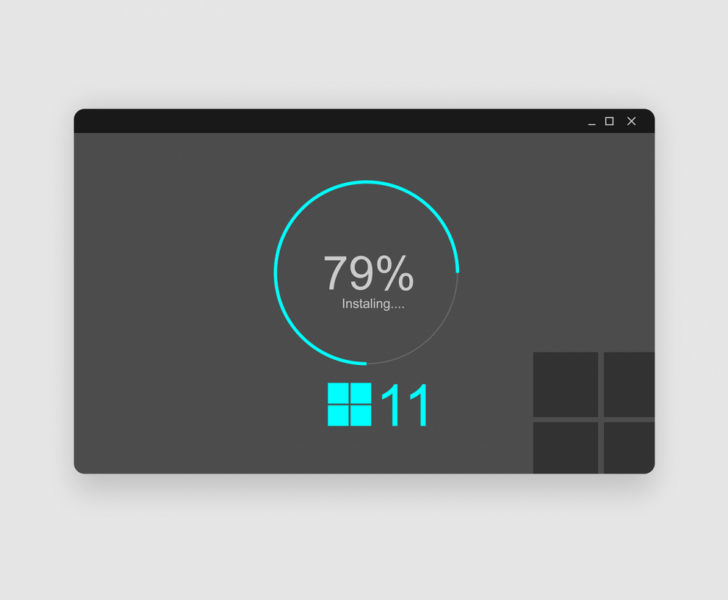
När datorn är seg i Windows 11 kan det snabbt bli frustrerande, särskilt när enkla uppgifter plötsligt tar längre tid än vanligt. Problemet behöver dock inte betyda att datorn är gammal eller att någon komponent har gått sönder. Ofta handlar det om vanliga fällor i Windows 11, som för många program i bakgrunden, brist på ledigt lagringsutrymme, onödiga autostartprogram eller processer som belastar systemet. Genom att identifiera vad som faktiskt gör datorn långsam blir det lättare att hitta rätt åtgärd. Här går vi igenom de vanligaste orsakerna och vad du kan göra för att få Windows 11 att fungera smidigare igen.
För många program och processer i bakgrunden
När datorn är seg i Windows 11 är bakgrundsprocesser en av de första sakerna som är värda att kontrollera. Många program startar automatiskt när datorn slås på och fortsätter sedan att använda arbetsminne, processor eller lagringsutrymme även när de inte används aktivt. Enskilda processer behöver inte vara särskilt krävande, men tillsammans kan de göra stor skillnad, framför allt på datorer med begränsade resurser. Windows 11 har dessutom flera funktioner som arbetar kontinuerligt i bakgrunden. Därför kan en dator kännas långsam utan att något uppenbart program verkar vara öppet.
Kontrollera vad som belastar datorn
Aktivitetshanteraren är ett användbart verktyg när du vill ta reda på varför datorn arbetar långsamt. Genom att trycka på Ctrl, Shift och Esc samtidigt kan du öppna verktyget och se vilka processer som använder mest processor, minne och disk. Om en viss applikation ligger högt under en längre tid kan det vara en ledtråd till problemet. Det är däremot viktigt att inte avsluta okända systemprocesser på måfå. Vissa processer behövs för att Windows 11 eller installerade program ska fungera korrekt, även om deras namn inte är bekanta.
Autostartprogram är en annan vanlig fälla. Program som startar automatiskt kan göra att datorn behöver arbeta hårt direkt efter inloggningen. Det kan exempelvis handla om kommunikationsprogram, molntjänster, spelklienter och olika hjälpverktyg. I Aktivitetshanteraren går det att se vilka program som startar tillsammans med Windows och vilken påverkan de har på uppstarten. Program som du sällan använder kan ofta stängas av från autostarten utan att de avinstalleras. De går fortfarande att öppna manuellt när du behöver dem.

Begränsa onödig bakgrundsaktivitet
Det är inte alltid uppstarten som är problemet. Ett program kan fortsätta använda resurser under hela tiden datorn är igång. Molnsynkronisering, webbläsare med många flikar och program som regelbundet söker efter uppdateringar kan exempelvis påverka systemets belastning. Även webbläsare kan använda betydande mängder arbetsminne när många flikar och tillägg är aktiva. Om datorn känns långsam kan det därför vara värt att stänga sådant du inte använder och sedan kontrollera Aktivitetshanteraren igen för att se om belastningen förändras.
Några enkla åtgärder kan minska belastningen utan att du behöver installera nya program:
-
Stäng program som du inte använder.
-
Minska antalet program som startar automatiskt.
-
Stäng webbläsarflikar som inte längre behövs.
-
Kontrollera vilka processer som använder mest minne.
-
Starta om datorn regelbundet om den varit igång länge.
Det är också klokt att vara försiktig med så kallade optimeringsprogram som lovar att göra Windows snabbare med ett enda klick. Många funktioner som sådana program erbjuder kan redan hanteras direkt i Windows 11. Genom att först identifiera den faktiska orsaken blir det lättare att undvika onödiga förändringar. Om belastningen främst kommer från ett specifikt program kan en uppdatering, ominstallation eller justering av programmets inställningar vara mer relevant än att förändra hela Windows-systemet.
Full lagring och onödiga filer
En dator med nästan full lagringsenhet kan bli märkbart långsammare. Windows 11 behöver ledigt utrymme för tillfälliga filer, uppdateringar, cache och andra systemfunktioner. När lagringsutrymmet börjar ta slut minskar marginalerna för dessa uppgifter. Det kan märkas genom långsammare programstarter, problem med uppdateringar eller en allmänt trögare känsla när filer ska öppnas och sparas. Därför är ledigt lagringsutrymme en viktig faktor att kontrollera när datorn plötsligt inte fungerar lika snabbt som tidigare.
Se hur mycket utrymme som finns kvar
I Windows 11 kan du kontrollera lagringen genom Inställningar och sedan System följt av Lagring. Där visas hur utrymmet används och vilka kategorier som tar mest plats. Appar, tillfälliga filer, dokument, bilder och andra data kan tillsammans fylla en lagringsenhet snabbare än man tror. Särskilt stora videofiler och äldre installationer kan ta upp betydande mängder utrymme. Genom att identifiera de största kategorierna blir det lättare att avgöra vad som faktiskt behöver rensas bort och vad som bör sparas.
Tillfälliga filer är ofta en lämplig plats att börja på. Windows 11 samlar kontinuerligt olika typer av temporär data, och en del av den kan tas bort när den inte längre behövs. Lagringsinställningarna ger möjlighet att granska sådant innehåll innan du rensar det. Det är samtidigt viktigt att läsa vad som markeras. Nedladdningar kan exempelvis innehålla filer som du fortfarande vill behålla. En genomgång innan rensningen minskar risken för att viktiga dokument eller andra personliga filer tas bort av misstag.

Hantera filer och appar
Installerade program är en annan källa till onödig lagringsanvändning. Med tiden kan datorn samla på sig spel, verktyg och program som inte längre används. Att avinstallera sådant kan frigöra utrymme och samtidigt minska antalet program som potentiellt körs i bakgrunden. Det kan också vara värt att gå igenom mappen för nedladdningar och äldre dokument. Många filer sparas automatiskt där efter installationer eller nedladdningar och glöms sedan bort. En regelbunden genomgång kan därför förhindra att lagringsutrymmet fylls utan att du märker det.
Windows 11 har funktioner som kan hjälpa till att automatisera en del av underhållet. Lagringsfunktionen Storage Sense kan exempelvis hantera vissa tillfälliga filer och frigöra utrymme enligt valda inställningar. Automatisk rensning passar dock bäst när du vet vilken typ av data som kan tas bort utan problem. Om datorn använder en SSD bör du dessutom undvika gamla råd om att regelbundet defragmentera den manuellt. Moderna Windows-versioner hanterar optimeringen av lagringsenheter på ett annat sätt, beroende på vilken typ av enhet datorn använder.
När lagringsutrymmet är lågt kan det vara frestande att radera stora mängder filer snabbt. Ett bättre tillvägagångssätt är att först kontrollera vad som tar plats och sedan välja åtgärder utifrån det. På så sätt kan du frigöra utrymme utan att påverka viktiga dokument, program eller personliga filer. Om lagringsenheten fortsätter att bli full trots regelbunden rensning kan problemet i stället vara att datorns lagringskapacitet helt enkelt är för liten för hur den används.
Autostart, uppdateringar och andra vanliga Windows 11-fällor
Alla problem med en seg dator beror inte på bristande hårdvara eller för många program. Windows 11 innehåller flera funktioner som kan påverka datorns prestanda vid vissa tidpunkter. Uppdateringar, sökindexering, säkerhetskontroller och synkronisering kan tillfälligt använda processor, minne eller lagringsenhet. Det innebär att datorn ibland kan kännas långsam under en begränsad period utan att det finns ett permanent fel. Om problemen däremot återkommer ofta är det värt att undersöka vad som faktiskt körs när belastningen uppstår.
Uppdateringar kan påverka tillfälligt
Windows Update arbetar regelbundet med att söka efter, hämta och installera uppdateringar. Under vissa moment kan aktiviteten märkas tydligt, särskilt på datorer med långsammare lagringsenheter eller begränsat arbetsminne. Även efter en uppdatering kan Windows behöva utföra ytterligare arbete i bakgrunden. Om datorn blivit seg precis efter en större systemuppdatering kan det därför vara klokt att låta processen slutföras och sedan starta om datorn. Om långsamheten kvarstår bör andra orsaker undersökas i stället för att automatiskt skylla på uppdateringen.
Drivrutiner och programversioner kan också spela en roll. Äldre versioner kan innehålla kompatibilitetsproblem eller ineffektiv kod som påverkar systemet. Samtidigt är det inte lämpligt att installera slumpmässiga drivrutinsverktyg som hävdar att de kan uppdatera allt automatiskt. Windows Update och tillverkarens egna supportkanaler är normalt bättre utgångspunkter när drivrutiner behöver kontrolleras. Det är särskilt relevant för grafik, nätverk och annan hårdvara där drivrutinerna kan ha direkt betydelse för hur systemet fungerar.

Kontrollera funktioner som arbetar i bakgrunden
Windows 11 kan även använda resurser för exempelvis sökindexering, säkerhetsskanning och synkronisering. Sådana funktioner fyller viktiga uppgifter och bör inte stängas av enbart för att datorn tillfälligt känns långsam. I stället kan Aktivitetshanteraren hjälpa dig att se när belastningen uppstår och vilken process som står bakom den. Om en viss process regelbundet använder stora mängder resurser kan det ge en mer konkret väg till felsökning. Det är betydligt säkrare än att inaktivera systemfunktioner utan att veta vad de används till.
Även inställningar för visuella effekter kan påverka upplevelsen på äldre eller mindre kraftfulla datorer. Windows 11 använder animationer och andra grafiska effekter som normalt inte är särskilt krävande, men på vissa system kan en förenklad visning göra gränssnittet mer responsivt. Det kan vara en kompletterande åtgärd när andra orsaker redan har kontrollerats. Däremot bör visuella inställningar inte ses som en lösning på exempelvis en full lagringsenhet, ett överbelastat program eller ett hårdvaruproblem.
När en dator är seg är det därför viktigt att skilja mellan tillfällig aktivitet och ett återkommande prestandaproblem. Om långsamheten bara uppstår under uppdateringar eller andra tydliga bakgrundsprocesser kan situationen vara övergående. Om datorn däremot är långsam även när belastningen verkar låg behöver felsökningen gå vidare till exempelvis lagringsenhet, arbetsminne, temperaturer eller annan hårdvara. Att först identifiera mönstret gör det lättare att välja rätt åtgärd och undvika förändringar som inte löser det faktiska problemet.